AIで作った資料は、PowerPointでどこまで編集できる?
Pawapo aiで作った資料は、PowerPoint形式(.pptx)で受け取れます。文字や基本図形は編集できますが、背景・ロゴ・アイコン・手描きSVGの部分は画像になります。手元のPowerPointで直した内容は、Pawapo aiの資料や版に自動では戻りません。
仕様確認日: · Pawapo ai 製品ガイド
PowerPointで編集できる要素・画像になる要素
| 要素 | 出力 | 編集時の注意 |
|---|---|---|
| 通常の文字 | テキストとして編集 | 文章を書き換えられます。画像や手描きSVGの中に含まれる文字は対象外です。 |
| 四角・角丸・線・円・矢印など | 図形として編集 | 図形として出力された要素は、位置や大きさなどを変更できます。 |
| 背景・ロゴ・アイコン | 画像として配置 | 内部の文字や線を、個別の文字・図形としては編集できません。 |
| 写真・貼り付けた画像 | 画像として配置 | 画像として扱います。写真の中の文字がテキストになるわけではありません。 |
| 手描きSVG(raw)の部分 | 画像として配置 | 見た目を保って画像化されます。資料によっては本文全体が画像になります。 |
編集できる範囲は、元の資料の作り方によって変わります。PDFや画像の見た目だけでは、PowerPointでどこまで編集できるかは判断できません。
AIで作成し、PowerPointで仕上げる手順
- Pawapo aiに登録し、お使いのAIを接続します。具体的な接続方法は「使い方」を参照してください。
- AIに、資料の目的・読む相手・構成を伝えて作成を依頼します。PowerPointで編集したい場合は、その条件も伝えます。
- 作成した資料を確認します。チームに修正履歴を残したい変更は、Pawapo aiの画面や接続したAIから行います。
- PowerPoint形式で書き出し、手元で開きます。編集したい要素が文字・図形として選択できるか確認してから仕上げます。
AIへの依頼例
営業提案資料を3枚で作ってください。構成は課題・解決策・次のアクションです。PowerPointで後から文字と基本図形を編集したいので、手描きSVGではなく、編集できる型を使ってください。
この文は依頼の例です。出力後に編集できる範囲を確認してください。AIとの接続方法と資料の修正方法も参照できます。
チームの履歴に残す修正と、手元での修正
Pawapo ai側で直した内容は、資料の版と差分として残ります。PowerPointで手元のファイルを直しても、Pawapo ai側の資料には自動反映されません。チームで引き継ぐ内容は、Pawapo ai側で修正してから書き出すと管理しやすくなります。
Pawapo aiで作った提案資料の作例
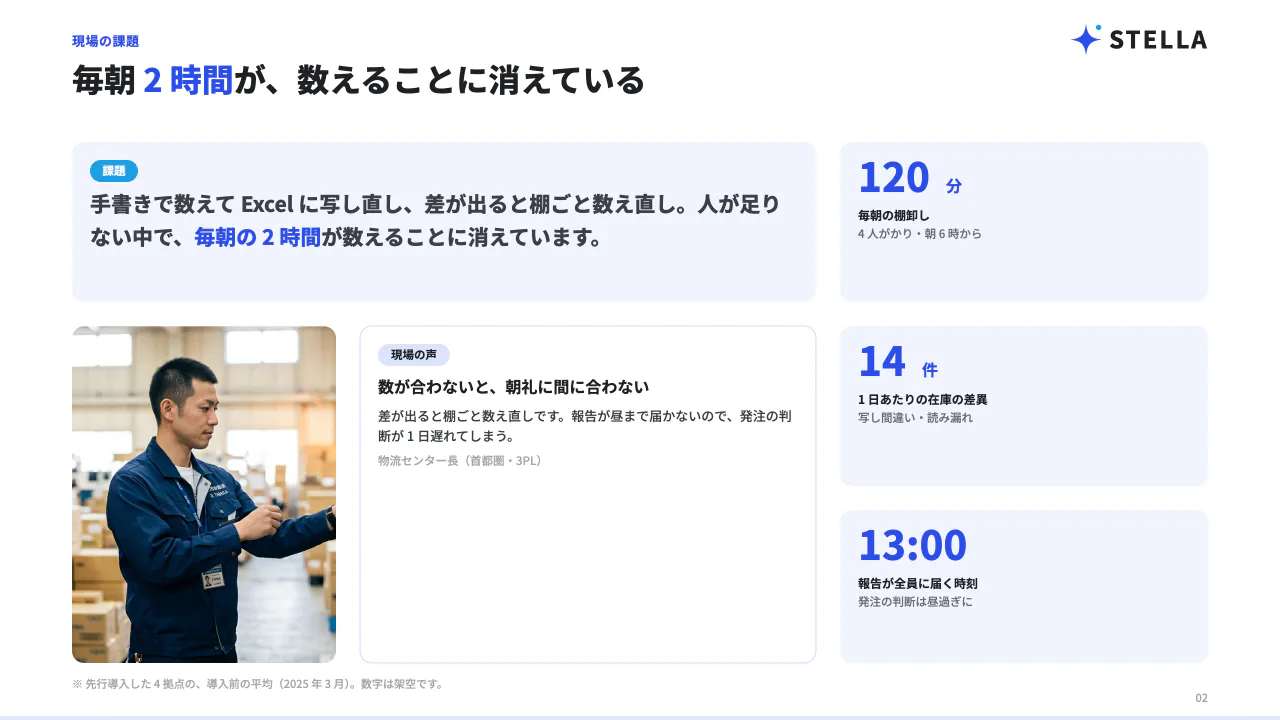
このPDFは仕上がりを見るための見本です。PowerPointの編集可否を検証するファイルではありません。編集範囲は、ご自身の資料をPowerPoint形式で書き出して確認してください。
受け取ったPowerPointの確認ポイント
- 編集したい文字をクリックし、文字単位で選択・入力できるか確認します。
- 図形と背景をそれぞれ選択し、変更したい単位で分かれているか確認します。
- 利用する端末でフォント、改行、文字のはみ出しを確認します。
- 共有前に、数値・固有名詞・ページ順を確認します。
- 手元で修正したファイルとPawapo ai側の資料を区別して管理します。
無料プランでもPDF・PowerPointに書き出せます。修正・書き出し・閲覧は作成枚数に数えません。人数や枚数の条件は料金ページをご確認ください。